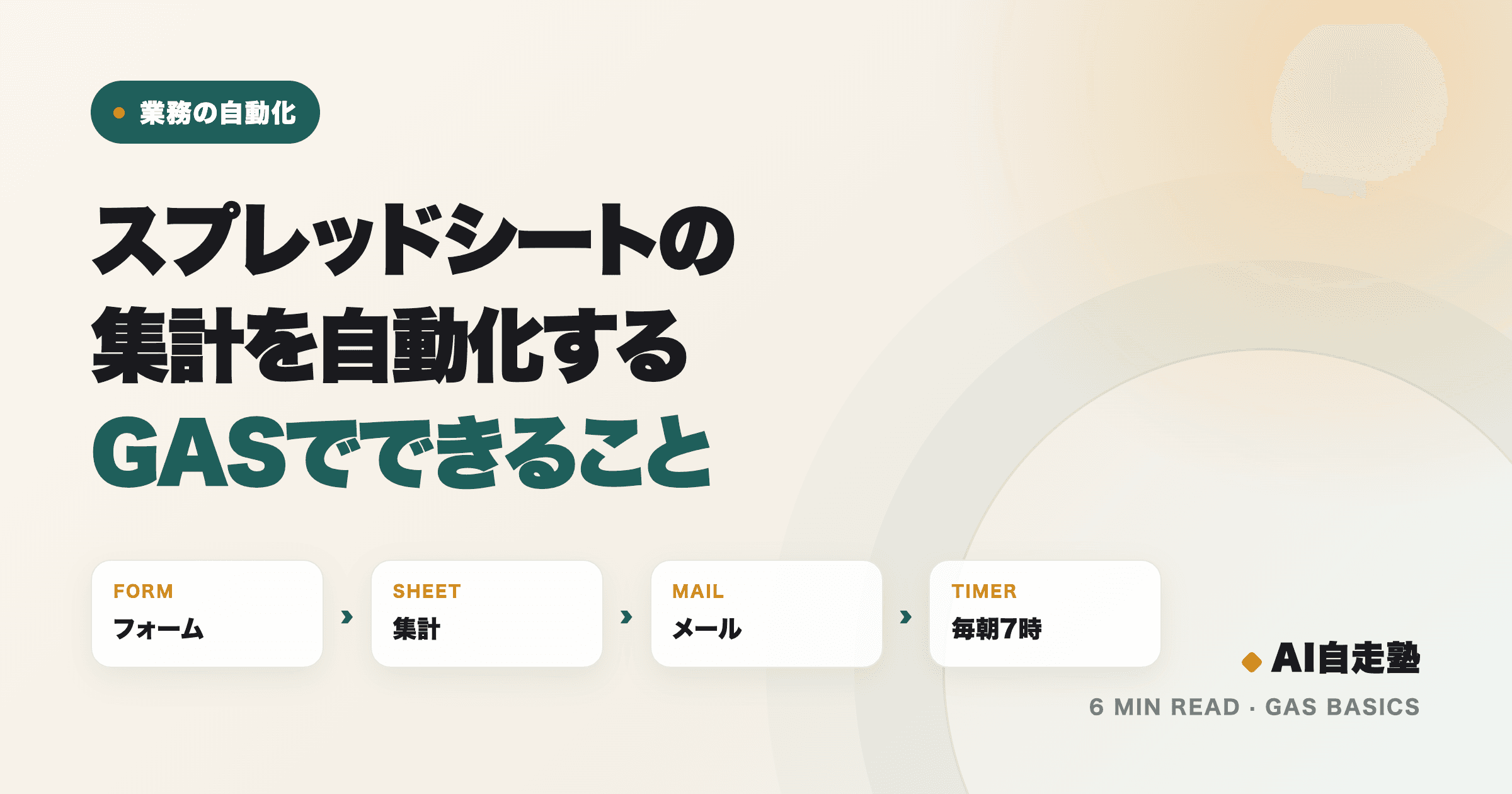
Googleスプレッドシートの集計を自動化するGASでできること入門
毎週の集計やお礼メールを、スプレッドシートに「秘書」をつけて自動化します。GASでできること、AIに書いてもらう手順、最初に作ると効く3つの例。
- 公開日
- 更新日
- 著者
- ペイ博士
コードが書けなくても、毎週・毎月の集計やメール送信の自動化は始められます。Googleスプレッドシートに秘書をつけるイメージで、日本語で頼めば動くところまでたどり着けます。
自動化というとシステムを作る話に聞こえますが、実際に効くのは、毎回おなじ順番でやっている小さな手作業を1つだけ機械に渡すことです。
Where To Start
自動化の候補は、手作業のうち「毎回おなじ手順」のもの
すべての作業が自動化に向くわけではありません。次の3つがそろう作業から選びます。
- ✓ 毎週・毎月くり返している
- ✓ やる手順が毎回決まっている
- ✓ 間違えても取り返しがつく
その場の判断が要る作業、手順が毎回変わる作業、間違えるとお客様に直接届く作業は、最初の1つには向きません。慣れてから、確認の手順とセットで広げます。
What Is GAS
GASは、スプレッドシートに秘書がつく仕組み
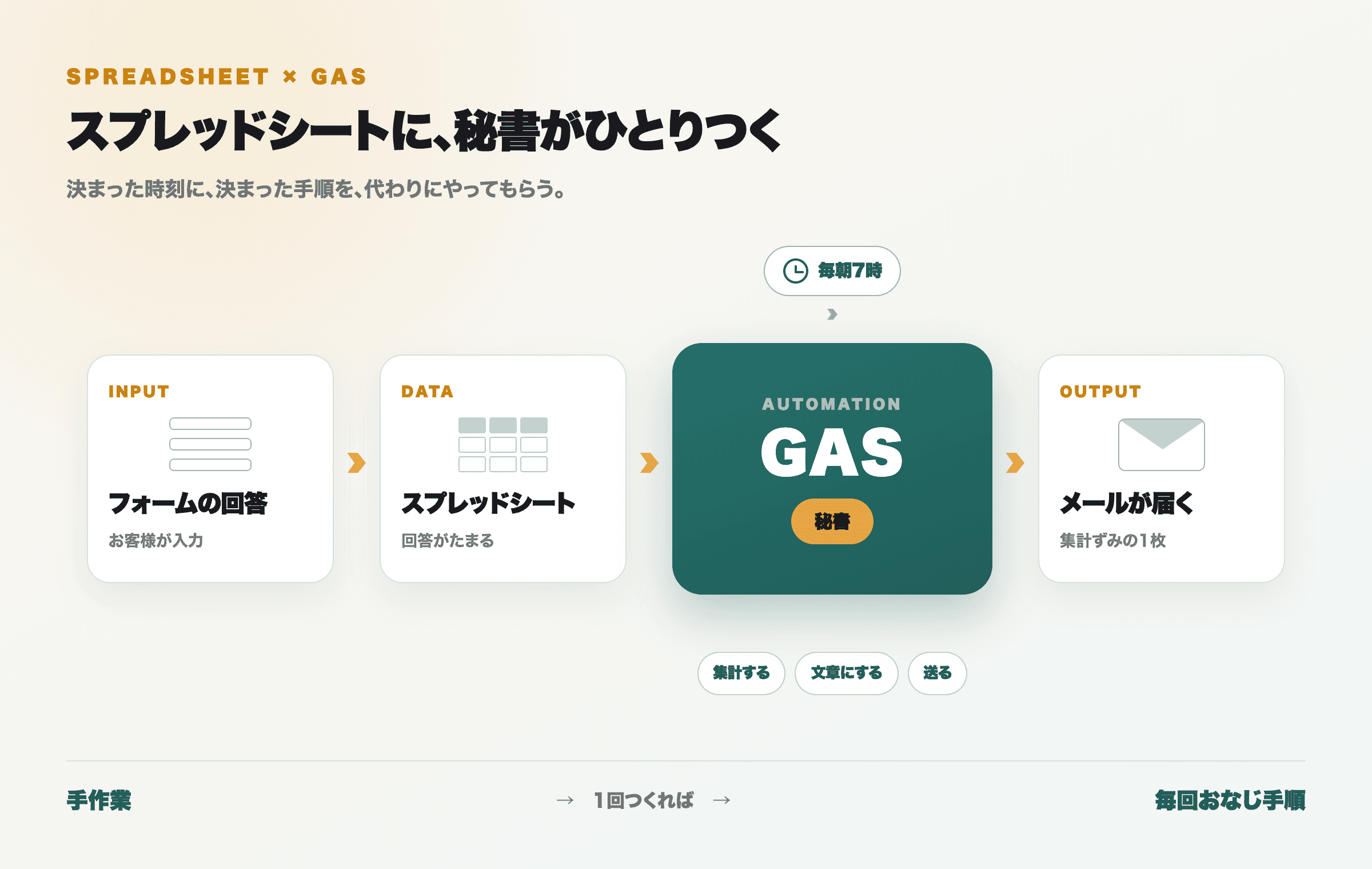
GAS(ガス)は Google Apps Script の略で、Googleのスプレッドシート(Excelのような表計算ソフト)やGmail、カレンダーを自動で動かせる仕組みです。「スプレッドシートに秘書がひとり増える」と思ってください。売上メモを貼れば秘書が集計する。朝になれば今日の予定をメールしてくる。あなたがやるのは、秘書への指示書を置くことだけです。
始める前に知っておきたい4つ
- Googleアカウントがあれば、追加の費用なしで使えます
- パソコンへのインストールは不要で、ブラウザだけで完結します
- スプレッドシートの上部メニュー「拡張機能 → Apps Script」から開きます
- トリガー(=毎朝7時になったら、フォームが送信されたら、のように処理が自動で走り出す条件)を設定すれば、あなたが画面を開いていなくても動きます
GASは「小さくて安全な練習台」でもあります。AIに書かせて、貼って、動かして、うまくいかなければ聞き直す。この骨格はホームページ制作でもそのまま使えます。違うのは置き場所だけです。
できることの全体像や細かい仕様はGoogle Apps Script の公式ドキュメントで確認できます。仕様は変わるので、上限や制限が気になるときは公式の記載を見てください。
Start Here
最初に作ると効く、3つの自動化
いきなり業務全体を自動化しようとすると途中で止まります。「終わりがはっきりしている小さな1つ」を作りきるほうが次につながります。
毎朝きまった時刻に、その日の予定をメールで受け取る
カレンダーやシートに書いた予定を、決まった時刻にまとめて自分宛へ送る。届く先が自分だけなので、最初の1つに向いています。
問い合わせフォームの回答に、自動でお礼メールを返す
フォームに回答が入った瞬間に、受付のお礼を返す。「すぐ返事が来るお店」を、人の手ではなく仕組みで支えられます。
月末に売上シートを集計して、1枚のまとめを作る
月ごとの合計を別シートに書き出し、グラフまで作る。毎月おなじ手順でやり直していた作業を、実行1回にまとめられます。
最初に選ぶなら、間違えても困らないものにしてください。おすすめは1つ目の「自分宛にメールを送る」。届く先が自分だけなので、文面がおかしくても時刻がずれても誰にも迷惑がかかりません。一度動きを覚えれば、2つ目・3つ目は同じ手順の応用です。
How To
AIに書いてもらう4つの手順
コードは書きません。やるのは「何をしてほしいか」を決めて渡し、動かして、直してもらうこと。順番はいつも同じ4つです。
やりたいことを1文で書く
最初に決めるのは、コードではなく日本語の1文です。「いつ・何を・どこへ」が入っていれば依頼として成立します。ここが曖昧だと、返ってくるものも曖昧になります。
スプレッドシートの「拡張機能 → Apps Script」を開く
自動化したい表を開き、上部メニューの「拡張機能」から「Apps Script」を選びます。新しいタブで編集画面が開きます。ここが、秘書への指示書を置く場所です。
初回の実行で「このアプリはGoogleで確認されていません」という警告が出ることがあります。世界に配布する正式なアプリとして審査を受けていない、という意味です。自分のために作り、自分のシートに自分で許可を出す作業なので、内容を確認したうえで進めて問題ありません。他人から送られてきたコードを同じ画面で許可するのは避けてください。
AIに頼む
専門用語は要りません。目的・材料・依頼・出力形式・確認条件の5行に分けて書けば、AIは迷いません。とくに大事なのは「材料」で、シートの名前と、何列目に何が入っているかで結果が変わります。
AIへの頼み方(例)
目的:毎月の売上集計を手作業でやめたい
材料:シート名「シート1」/A列=日付・B列=内容・C列=金額・1行目は見出し
依頼:月ごとの合計を「月別集計」シートに書き出すGASのコードを書いてください
出力形式:貼り付けて実行するだけで動く完成形。初心者向けに日本語の説明つき
確認条件:何度実行しても結果が二重にならないこと
この5行は共通の型です。それぞれの意味と書き分けはAIへの頼み方で結果が変わる — 伝わる指示5つの型にまとめています。GASに限らず使えます。
動かして、直してもらう
一度で完璧に動くとはかぎりません。直すところまでが手順です。赤い英語のエラーが出たら、意味を読み解こうとせず、そのまま全部コピーしてAIに貼り、「このコードを実行したらこのエラーが出ました。原因と、修正した完成形をください」と送ります。エラー文は失敗の宣告ではなく、どこで詰まったかの案内表示です。
やっかいなのは、エラーは出ないのに思った通りに動かないときです。「動きません」だけでは直りません。次の4点をセットで伝えてください。
- した事:トリガーを毎朝7時に設定した
- 期待:今日の予定がメールで届くはず
- 実際:メールは届いたが、昨日の予定が載っていた
- 材料:いま動かしているコードを貼る
画面の意味が分からないときの合言葉は「困ったら画面ごと質問」。設定画面でも警告画面でも、スクリーンショットを撮って貼り、「これはどういう意味ですか。どうすればいいですか」と聞けば次の一手が返ってきます。貼る前に、個人情報やメールアドレスが写っていないか確認してください。
Before You Run
自動で動かす前に、確認しておくこと
自動化のこわいところは、間違いも自動で起きることです。人が一件ずつ送っていれば途中で気づけたものが、最後まで走りきります。動かす前に次の4つを確認してください。
動かす前に確認すること
- ✓ まずテスト用のシートで試し、本番のデータでは動かさない
- ✓ お客様のメールアドレスなど個人情報を含む場合は、送信先を自分だけにして中身を確認する
- ✓ 自動送信は誤送信を取り消せないので、最初は下書きに保存するところまでで止める
- ✓ 動かなくなったときに気づけるよう、自分宛の通知やログを残す仕組みを入れる
とくに3つ目です。お客様へ直接メールを送る自動化は、文面が1文字おかしいだけでも取り返しがつきません。最初は「下書きに入れるところまで」を頼み、数日ぶん自分の目で確認してから送信まで任せる。この一段階でリスクの大きさが変わります。
AIが書いたコードでも、動かした結果の責任はあなたにあります。誰に何が届くのか、どのデータを読み書きするのか。実行前に「このコードは何にアクセスして、どこに何を書きますか」と日本語で説明させておくと安心です。
まとめ:小さな手作業を1つ、秘書に渡す
GASは特別な魔法ではありません。毎回おなじ手順でやっている作業を、決まったとおり代わりにやってもらうだけです。だから最初に選ぶのは、いちばん大変な作業ではなく、いちばん小さくて間違えても困らない作業。1つ動けば、あとは同じ手順の繰り返しです。
「自分で作る」と「人に頼む」の線引きに迷ったときはホームページは外注と自作でどう違う?で、費用・スピード・あとから直せるかの違いを整理しています。
Author
ペイ博士
理学博士・AIエンジニア
実名・経歴は詳しいプロフィールでご覧いただけます。
参考資料
Read Next